- 既存の名刺データをインポートする
- 検索結果をCSV・vCardでエクスポートする
- 一括操作で複数の名刺をまとめて管理する
- インポートとエクスポートを組み合わせた運用例
- 会社ごとの管理画面との連携
- まとめ
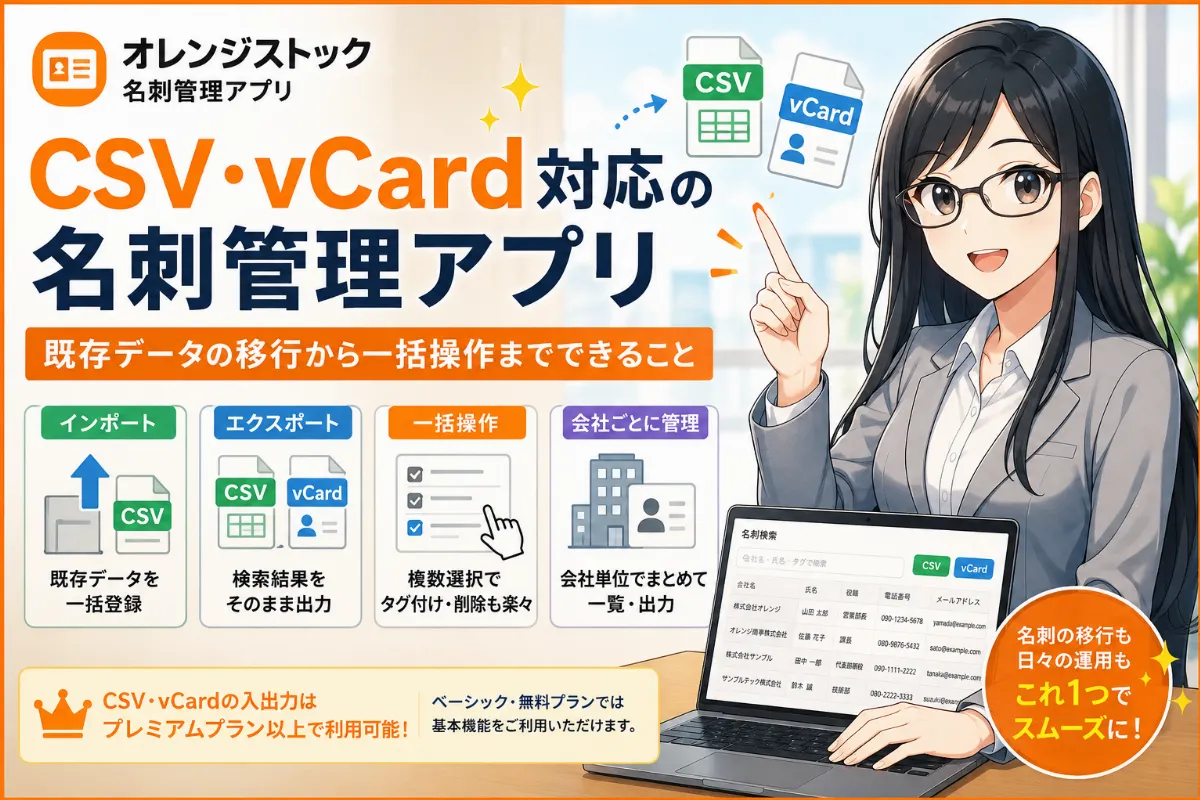
CSV・vCard対応の名刺管理アプリ。既存データの移行から一括操作までできること
名刺管理アプリを新しく導入するとき、多くの人が気にするのが「今までのデータをどう引き継ぐか」という点です。すでにExcelや他のツールで名刺を管理していた場合、そのデータを1件ずつ手で打ち直すのは現実的ではありません。この記事では、名刺管理アプリ「オレンジストック」のCSV・vCard入出力機能と、あわせて活用したい一括操作の機能について解説します。
既存の名刺データをインポートする
オレンジストックでは、名刺検索画面の「インポート」からCSVファイルを取り込み、名刺データを一括で登録できます。すでに保有しているExcelや他の名刺管理ツールのエクスポートデータをCSV形式にしておけば、1件ずつ手入力する必要はありません。
CSVインポートを使うと、次のような場面で役立ちます。
- 他の名刺管理ツールから乗り換える際に、これまで蓄積してきたデータを引き継ぐ
- Excelで管理していた取引先リストを、まとめて名刺データベースに取り込む
- 展示会などで大量に集めた名刺情報を、あらかじめ表計算ソフトで整理してから一括登録する
なお、CSVインポートで登録した名刺も、AI読み取りや手入力で登録した名刺と同様に、名刺の保存件数の上限にカウントされます。プランごとの保存件数の上限(無料20件、ベーシック1,000件、プレミアム10,000件、組織プラン10,000件〜)を踏まえて、インポートする件数を計画するとよいでしょう。
検索結果をCSV・vCardでエクスポートする
登録済みの名刺は、名刺検索画面の「CSV」「vCard」ボタンから、検索結果をそのままエクスポートできます。
- CSV形式:表計算ソフトで開いて集計・分析したり、他のシステムへ取り込んだりする際に使いやすい形式です。
- vCard形式:スマートフォンやパソコンの連絡先アプリに直接取り込める形式で、名刺管理アプリに登録した連絡先を、普段使っている電話帳にも反映させたい場合に便利です。
検索結果をもとにエクスポートできるため、「特定のタグが付いた名刺だけ」「お気に入り登録した名刺だけ」といった絞り込み条件を指定した上でエクスポートすることも可能です。案件ごとに関係者リストを作成して共有する、といった使い方にも活用できます。
なお、CSV / vCardのエクスポート・インポート機能はプレミアムプラン(月額1,980円)以上で利用できる機能です。ベーシックプラン・無料プランでは、名刺の検索・タグ管理・お気に入り・重複名刺チェックといった基本機能は利用できますが、CSV・vCardの入出力には対応していません。組織プランでもこの機能は利用できます。
一括操作で複数の名刺をまとめて管理する
名刺の件数が増えてくると、1件ずつ操作するのは非効率です。オレンジストックの名刺検索画面では、「複数選択」をオンにすることで、複数の名刺を選択した上でまとめてタグ付けしたり、一括で削除したりできます。
一括操作が役立つ場面としては、次のようなケースが挙げられます。
- 展示会でまとめて名刺交換した後、その場で交換した名刺全体に同じイベント名のタグを一括で付ける
- 退職・廃業などで連絡が取れなくなった取引先の名刺を、まとめて削除する
- CSVインポートで一括登録した名刺に対して、インポート後にまとめてタグを付与する
インポートとエクスポートを組み合わせた運用例
CSVインポート・エクスポート機能は、単なるデータ移行だけでなく、日常的な運用でも活用できます。
- 他システムからエクスポートしたCSVを、オレンジストックにインポートして名刺データベースを構築する
- AIによる自動読み取りや手入力で、日々の名刺交換分を追加登録していく
- 案件やイベントが一区切りついたタイミングで、タグ絞り込みをした上でCSVやvCardとしてエクスポートし、関係者リストとして活用する
- 必要に応じて、エクスポートしたデータをExcelなどで加工し、別の用途に再利用する
このように、名刺管理アプリの中だけで完結させるのではなく、外部のツールとデータをやり取りしながら運用できるのが、CSV・vCard対応の強みです。
会社ごとの管理画面との連携
「会社ごとの管理」画面を使えば、同じ会社に属する名刺をまとめて一覧・検索できます。この状態で複数選択やエクスポートを行えば、特定の取引先に関わる名刺だけをまとめて出力する、といった使い方も可能です。担当者が複数いる取引先の情報を整理して共有したい場合に役立ちます。
まとめ
名刺管理アプリを乗り換える際や、既存の名刺データを活用したい場合、CSV・vCardへの対応は大きなポイントになります。オレンジストックでは、CSVファイルからの一括インポート、検索結果のCSV・vCardエクスポートに加えて、複数選択による一括タグ付け・一括削除にも対応しており、データの移行から日常的な運用までを効率化できます(CSV・vCard入出力はプレミアムプラン以上の機能です)。すでに名刺データを保有している方は、まずはインポート機能を使って、これまでのデータをオレンジストックに集約するところから始めてみてください。