使い方ガイド
オレンジストックのマニュアルです。ログイン後の使い方を中心に、名刺の読み取り・検索・重複チェック・組織管理まで、実際の画面のスクリーンショット付きでまとめています。ご登録がまだの方、登録前に機能について知りたい方はよくある質問をご覧ください。
1. オレンジストックとは
オレンジストックは、名刺をスマートフォンやPCで撮影するだけでAI(Google Cloud Vision × GPT-4o)が会社名・氏名・役職・連絡先などを自動で読み取り、クラウド上に登録できる名刺管理サービスです。
個人でのご利用のほか、組織(会社・チーム)を作成してメンバー間で名刺データを共有することもできます。
2. 個人でご利用の方
お一人でお使いの場合はこちらのセクションだけで一通り完結します。アカウントをお持ちでない場合は、まずトップページからご登録ください。
ログイン・ログアウト
画面右上のメニュー、またはログインページからメールアドレスとパスワード、またはGoogleアカウントでログインします。ログアウトはハンバーガーメニュー内の「ログアウト」から行えます。
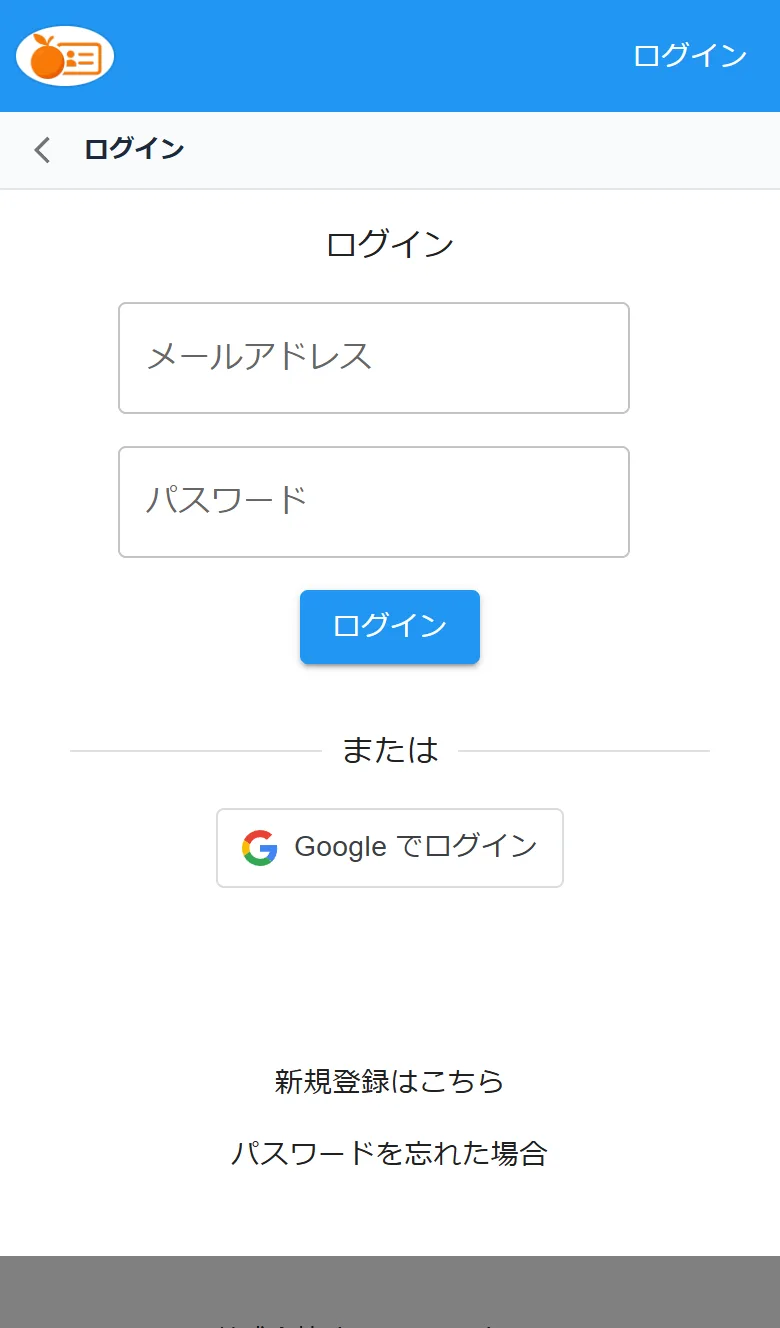
パスワードを忘れた場合は、パスワード再設定ページから登録済みのメールアドレス宛に再設定用の案内を送信できます(Googleアカウントでログインしている場合はこの操作は不要です)。
あとからGoogleアカウントを連携する
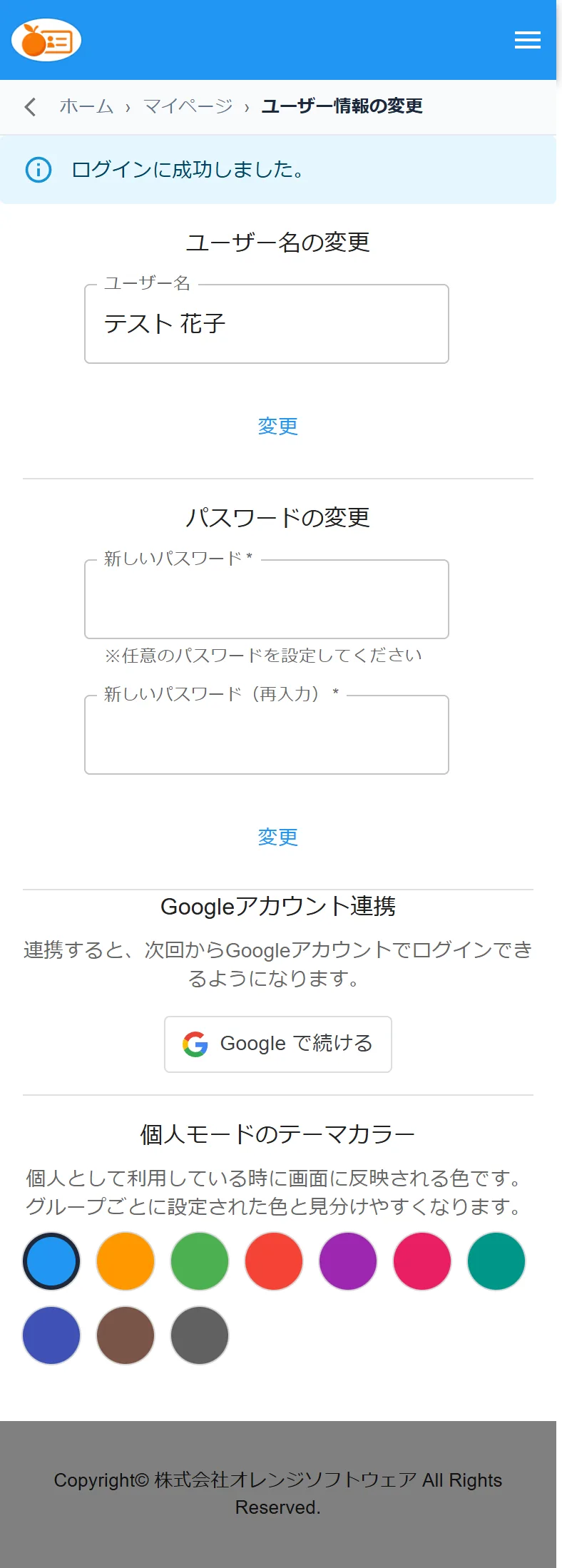
すでにメールアドレスとパスワードで登録済みの方も、ユーザー情報の変更ページの「Googleアカウント連携」から、あとからGoogleアカウントを連携できます。連携すると、次回以降はパスワードを入力せずにGoogleアカウントでログインできるようになります(連携を解除することもできます)。
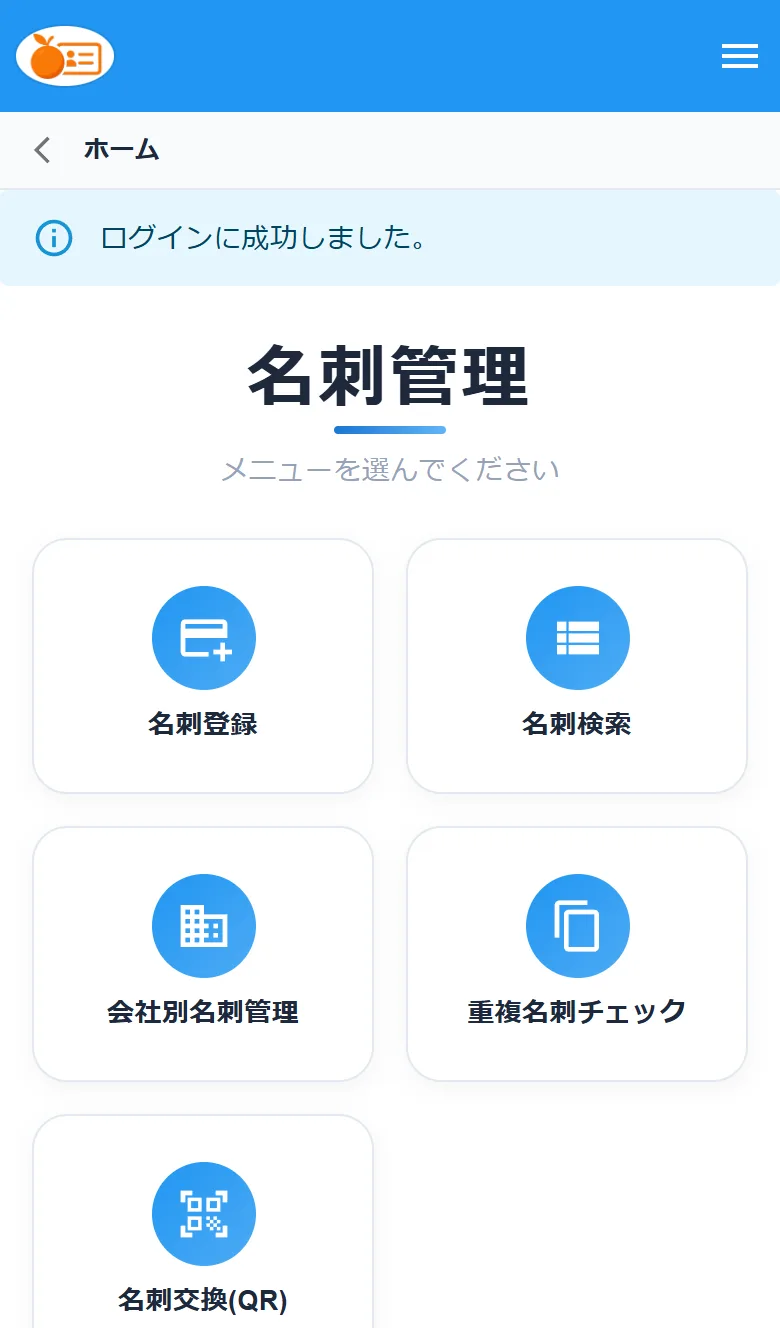
ログイン後は、以下のホーム画面から各機能にアクセスできます。
マイページ・利用状況の確認
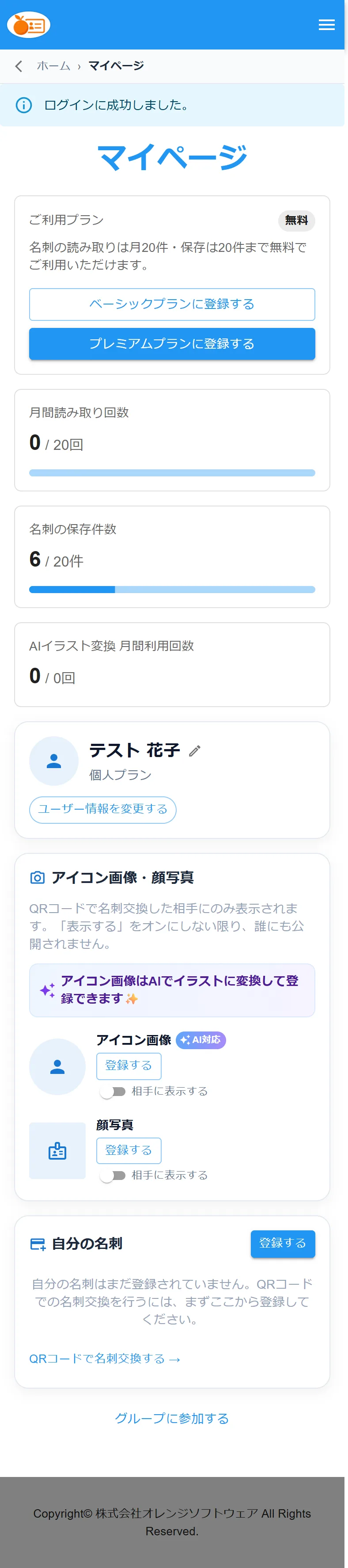
マイページ(/MyPage)では、ユーザー名・ご利用プランの確認のほか、「月間読み取り回数」「名刺の保存件数」が上限に対してどれだけ使用済みかを確認できます。
ご利用プランのアップグレード・お支払い
無料プランを利用中の場合、マイページから「ベーシックプラン(月額980円・月50回読取/1,000件保存)」または「プレミアムプラン(月額1,980円・月1,000回読取/10,000件保存)」へアップグレードできます。クレジットカード情報を入力して申し込むと、即座にプランが切り替わります。
無料プランで名刺検索画面を開くと、現在の上限をお知らせするポップアップが毎回表示されます。
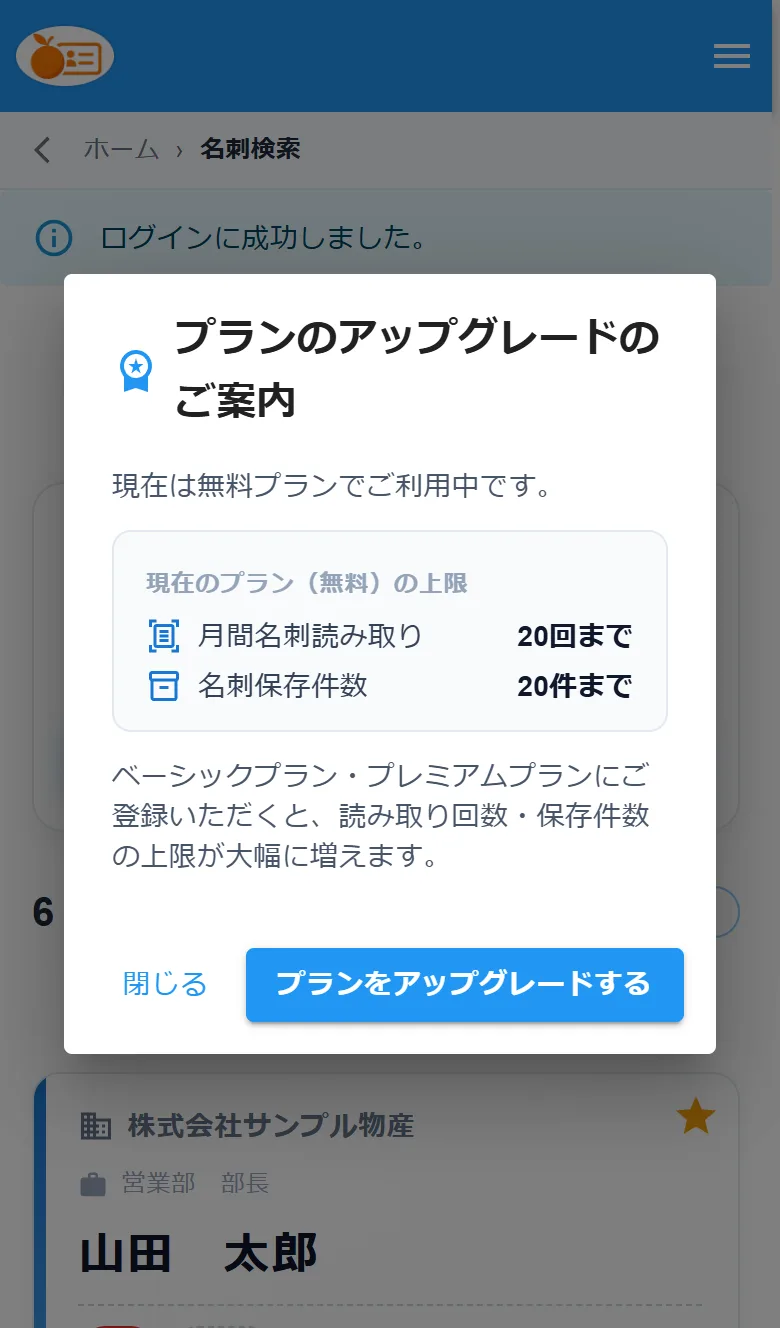
- ベーシックプランご利用中は、マイページから追加費用差額でプレミアムプランへアップグレードできます。
- 「お支払い方法を変更する」から、登録済みのクレジットカードを新しいカードに変更できます。
- 「プランを解約する」を押すと解約手続きが行われますが、即時停止ではなく次回の更新日まで引き続き有料プランをご利用いただけます。解約手続き後、更新日を迎える前であれば「解約を取り消して継続する」からいつでも解約を取り消せます。
ユーザー情報の変更
ユーザー情報を変更するページから、ユーザー名・パスワード・Googleアカウント連携・個人利用時のテーマカラーを変更できます。
3. 組織でご利用の方
会社・チームでメンバー間の名刺データを共有したい場合は、組織(グループ)を作成してご利用ください。アカウントをお持ちでない場合は、まずトップページからご登録ください。
組織の作成・参加
個人アカウントのまま、そのアカウントで組織を作成・参加できます(マイページの「グループに参加する」から)。
- 組織を作成する場合:組織名と組織パスワードを設定します。作成した方が自動的に管理者(admin)になります。
- 既存の組織に参加する場合:管理者から共有されたグループIDと組織パスワードを入力して参加を申請します。参加申請は管理者の承認待ちの状態になります。

ログイン・ログアウト
個人アカウントと同じく、ログインページからメールアドレスとパスワード、またはGoogleアカウント(連携済みの場合)でログインします。ログアウトはハンバーガーメニュー内の「ログアウト」から行えます。
メールでメンバーを招待する(管理者のみ)
組織パスワードを教える方法のほかに、組織マイページの「ユーザーの招待」から、招待したい相手のメールアドレスを指定して招待メールを送ることもできます。この方法では相手の承認待ちを挟まず、メールを受け取った本人がURLを開いて登録するだけで、その組織にすぐ所属した状態で利用を開始できます。
- 画面上部に「あと◯人招待可能です」と表示され、組織の人数上限に応じて何人まで追加招待できるかが確認できます(上限に達すると送信できなくなります)。
- 送信済みの招待は一覧で確認でき、それぞれ「招待中」「登録済み」「無効化済み」「期限切れ(7日間)」の状態が表示されます。
- まだ使われていない招待は、一覧の無効化ボタンからいつでも取り消せます。
- 「登録済みを表示する」のスイッチをオンにすると、既に登録済みの招待も一覧に表示されます(初期状態では非表示です)。
招待メールを受け取った方へ
届いたメール内のURLを開くと、案内内容に応じて次のいずれかになります。
- まだアカウントをお持ちでない場合:お名前とパスワードを設定するだけで新規登録が完了し、そのままその組織のメンバーとして利用を開始できます。
- すでに個人で利用中、または別の組織に所属している場合:「このアカウントで参加しますか?」という確認画面が表示されるので、「はい、参加する」を選ぶだけで、今のアカウントのまま新しい組織にも参加できます(パスワードの再入力は不要です)。
メンバーの承認・除名(管理者のみ)
管理者はマイページの「所属ユーザー一覧」から、組織パスワードで参加申請してきたメンバーの「承認」「却下」や、既存メンバーの「組織から除名」を行えます(招待メール経由で参加したメンバーは、承認不要で自動的に参加済みの状態になります)。
組織パスワードの確認・変更
組織パスワードは管理者のみマイページで確認でき、「組織パスワードを変更する」から新しいパスワードに更新できます。
グループのテーマカラー
マイページから組織ごとのテーマカラーを設定できます。画面の配色に反映されるため、複数の組織を切り替えて使う際に見分けやすくなります。
複数の組織を切り替える
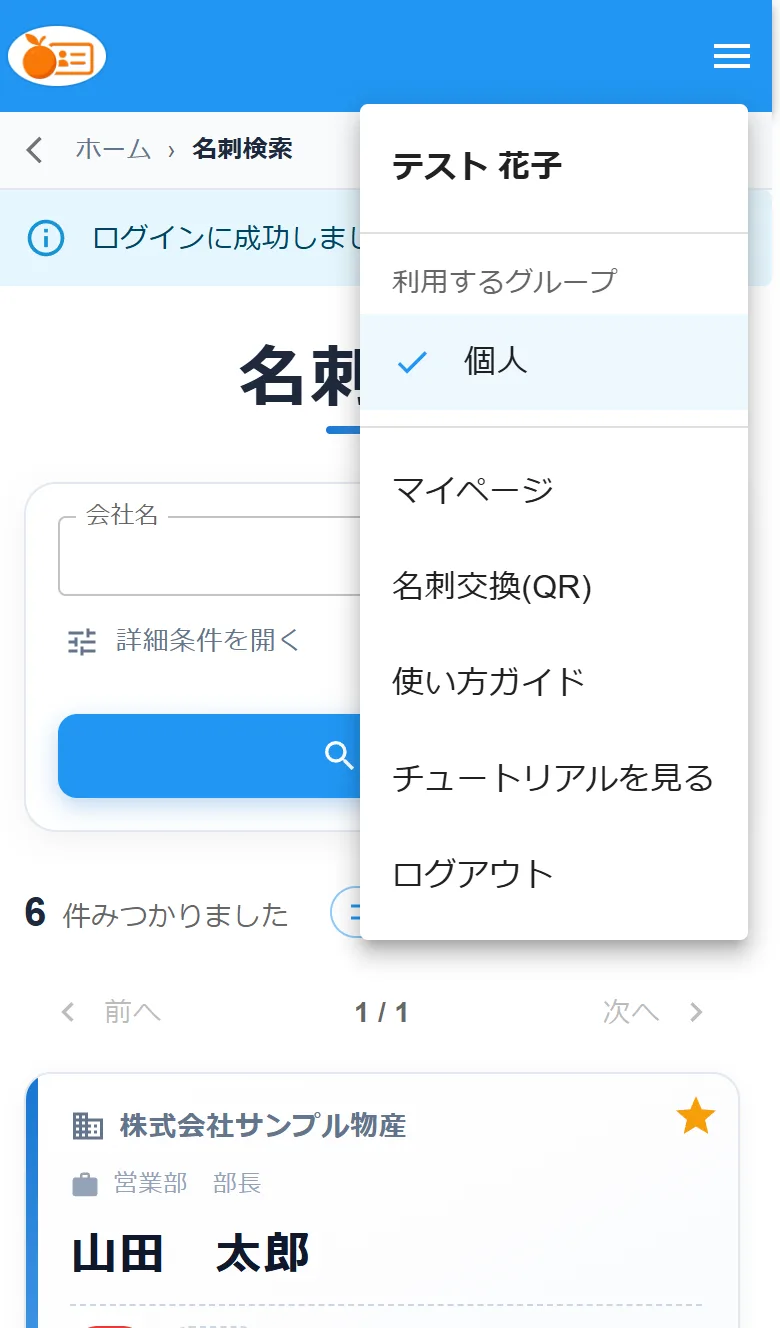
個人利用と複数の組織を掛け持ちしている場合、画面上部(PCでは右上のメニュー欄、スマートフォンではハンバーガーメニュー内)に現在の利用先の切り替えメニューが表示されます。「個人」または参加中の各組織から選ぶと、その場で表示が切り替わります。
利用状況の確認
組織マイページでは、「月間読み取り回数」「名刺の保存件数」に加えて「登録人数」(組織に承認済みで所属している人数 / 組織の人数上限)を確認できます。
ユーザー情報・組織情報の変更
- ユーザー名は、マイページ上で鉛筆アイコンから直接変更できます。パスワードの変更はユーザー情報を変更するページから行えます。
- 組織パスワードの確認・変更、組織のテーマカラーの設定、メンバーの招待(前述)
- 所属ユーザー一覧の確認・承認・除名(管理者のみ、前述)
- 退会について:アカウントの退会をご希望の場合は、株式会社オレンジソフトウェア(06-7777-3436)まで平日10:00〜17:00の間にお電話ください。
4. 名刺の読み取り・登録
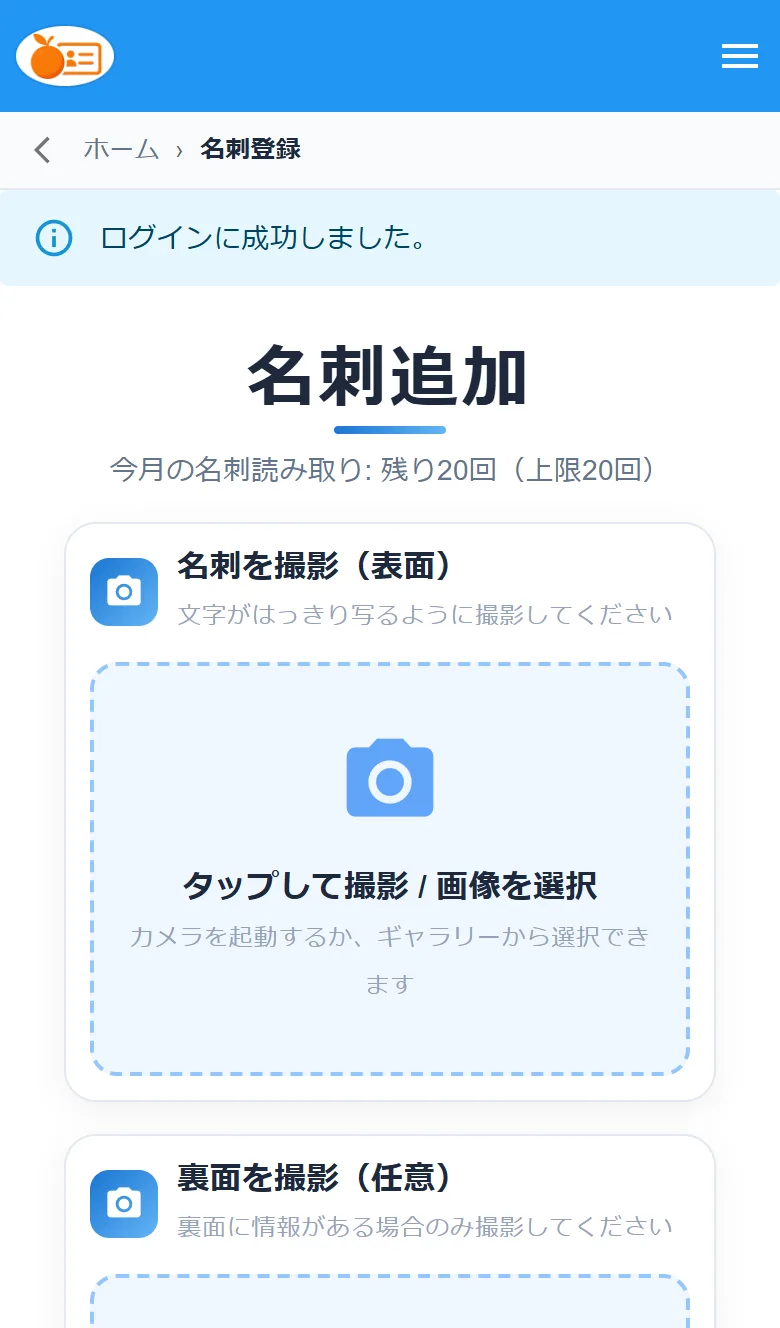
「名刺追加」画面(/AddCard)から名刺を登録します。
- 「タップして撮影 / 画像を選択」からカメラを起動するか、ギャラリーから名刺の画像を選択します。
- 表面を撮影・選択すると、AIが自動で会社名・氏名・部署・役職・連絡先などを読み取り、フォームに入力された状態になります。裏面に情報がある場合は裏面も撮影できます。
- 読み取り結果を確認し、必要があれば手動で修正します。
- 内容を確認して保存すると名刺一覧に登録されます。
5. 名刺の検索・一覧
「名刺検索」画面(/CardList)で登録済みの名刺を確認・検索できます。

検索・絞り込み
- 会社名でのキーワード検索
- 「詳細条件」を開くと、名字・名前・部署・住所での絞り込みや、並び替え(ID/会社名/更新順/登録順)、タグでの絞り込み、お気に入りのみ表示が行えます

タグ・お気に入り・商談メモ
- 名刺カードの「タグ」から新規タグの作成・付与ができます
- 星アイコンでお気に入り登録・解除ができます
- カードの「詳細」を開くと、住所・職種・その他メモに加え、商談内容や接触履歴を日付付きでメモとして記録できます

スマートフォンの連絡先に登録する
各名刺カードの人物アイコン()から、その名刺だけをvCard形式でダウンロードできます。ダウンロードしたファイルをタップすると、お使いのスマートフォンの連絡先アプリにそのまま登録できます。
一括操作・入出力
- 「複数選択」をオンにすると、複数の名刺をまとめてタグ付け・削除できます
- 「CSV」「vCard」ボタンから検索結果全体をエクスポートできます
- 「インポート」からCSVファイルを取り込んで一括登録できます
6. 名刺情報の編集・削除
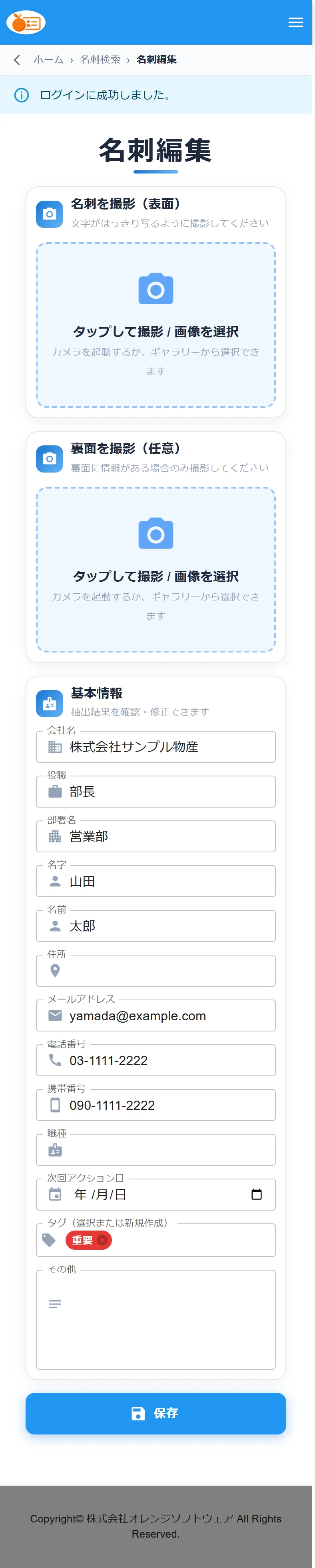
名刺カード右下の鉛筆アイコンから編集画面(/FixCard)を開き、内容を修正して保存できます。ゴミ箱アイコンからは、その名刺を削除できます(確認ダイアログが表示されます)。
7. 会社ごとの管理
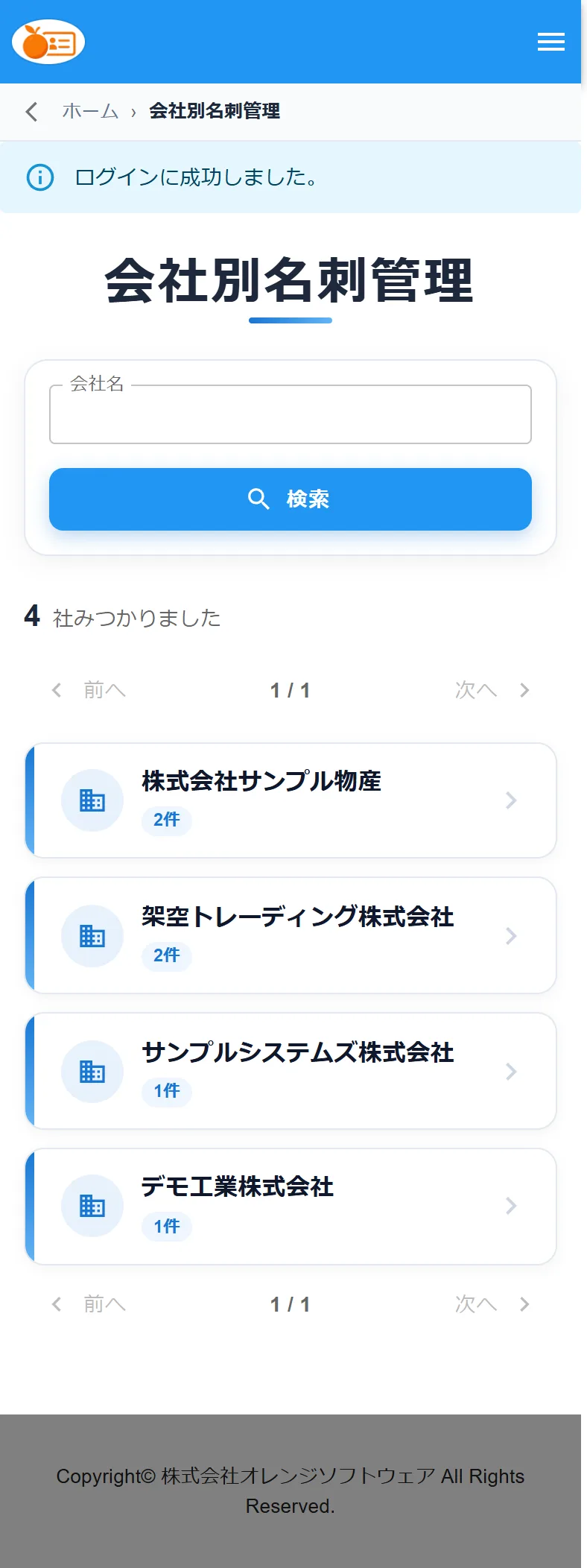
「会社ごとの管理」画面(/ManagementByCompany)では、同じ会社に属する名刺をまとめて一覧・検索できます。同じ取引先に複数の担当者がいる場合の把握に便利です。
8. 重複名刺チェック・統合
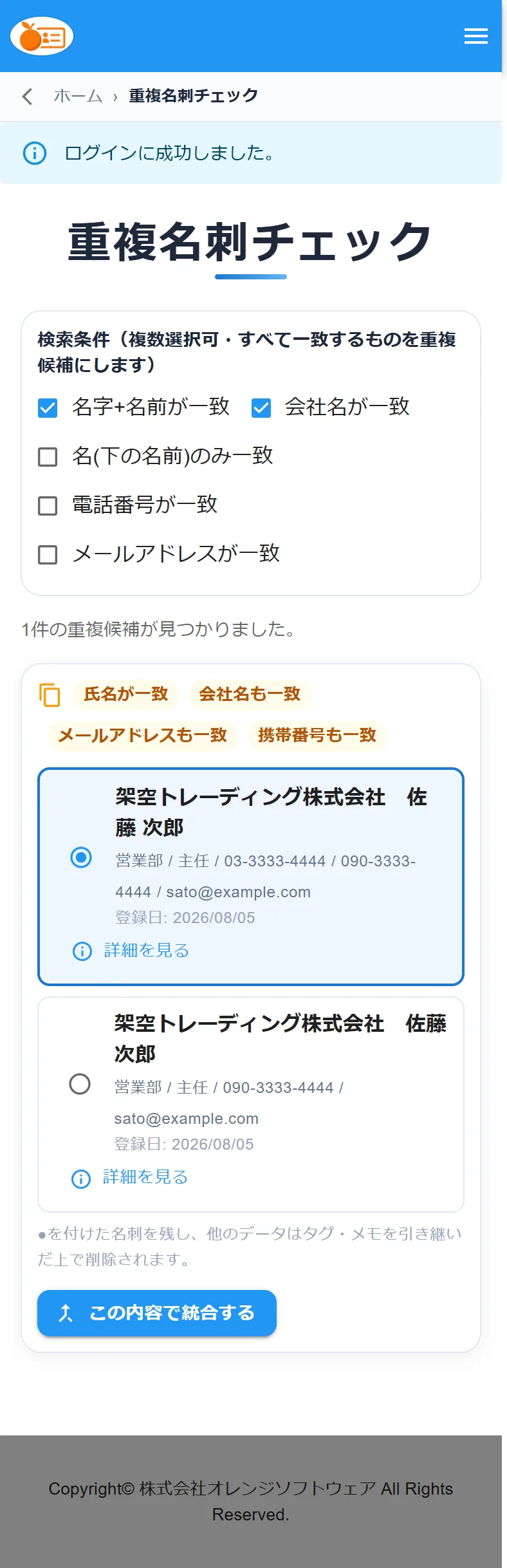
「重複名刺チェック」画面(/DuplicateCards)では、氏名が一致する名刺を自動的にグループ化して提示します。会社名・メールアドレス・電話番号・携帯番号も一致している場合は、その旨がタグとして併せて表示されます。
- 重複候補グループの中から、残したい名刺を選択します(●を付けた名刺が残ります)。
- 「この内容で統合する」を押すと、選択しなかった名刺のタグ・メモを引き継いだ上で統合され、統合元のデータは削除されます。
9. よくある質問
Q. Googleアカウントで登録すると、既存のメールアドレス・パスワードのアカウントはどうなりますか?
A. Googleアカウントのメールアドレスが既存の登録メールアドレスと同じ場合は、新しいアカウントは作られず、既存のアカウントにそのまま連携されます。以後はパスワードでもGoogleアカウントでも、どちらでもログインできます。
Q. Googleアカウント連携を解除したら、パスワードでログインできなくなりますか?
A. 連携解除後も、これまで設定していたパスワードでログインできます。パスワードを忘れた場合はパスワード再設定ページから再設定してください。
Q. 名刺の読み取り上限に達してしまいました
A. 上限は翌月になるとリセットされます。上限を増やしたい場合は、プランの変更(個人)や組織の上限設定について管理者・運営までお問い合わせください。
Q. AIの読み取り結果が正しくありません
A. 明るい場所で、影や光の反射を避けてまっすぐ撮影すると読み取り精度が上がります。読み取り後の内容は保存前に手動で修正できます。
Q. 誤って別のメンバーを除名・却下してしまいました
A. 除名・却下されたメンバーは、グループIDと組織パスワードを使って改めて参加申請を行うか、管理者から改めて招待メールを送ってもらうことで再度参加できます。
Q. 組織の招待メールが届きません
A. 迷惑メールフォルダに振り分けられていないかご確認ください。招待URLの有効期限は7日間のため、期限切れの場合は管理者に組織マイページから再度招待を送ってもらってください。
Q. 有料プランを解約したら、その時点ですぐ使えなくなりますか?
A. いいえ。解約手続きをしても、次回の更新日まではそれまでのプランを引き続きご利用いただけます。更新日を迎えると自動的に無料プランに切り替わります。
Q. スマートフォンのホーム画面にアイコンとして追加できますか?
A. できます。ログイン後に表示される案内から、iPhone(Safari)では共有ボタン→「ホーム画面に追加」、Android(Chrome)では表示される「追加する」ボタンからワンタップで追加できます。
Q. 退会したいのですが、どうすればいいですか?
A. 株式会社オレンジソフトウェア(06-7777-3436)まで、平日10:00〜17:00の間にお電話ください。